用途別に探す:
「自分のゲームにぴったりの3Dモデルが欲しいけれど、Blenderで一から作るのは時間がかかる…」
「アセットストアで探しても、イメージに合うものがなかなか見つからない…」
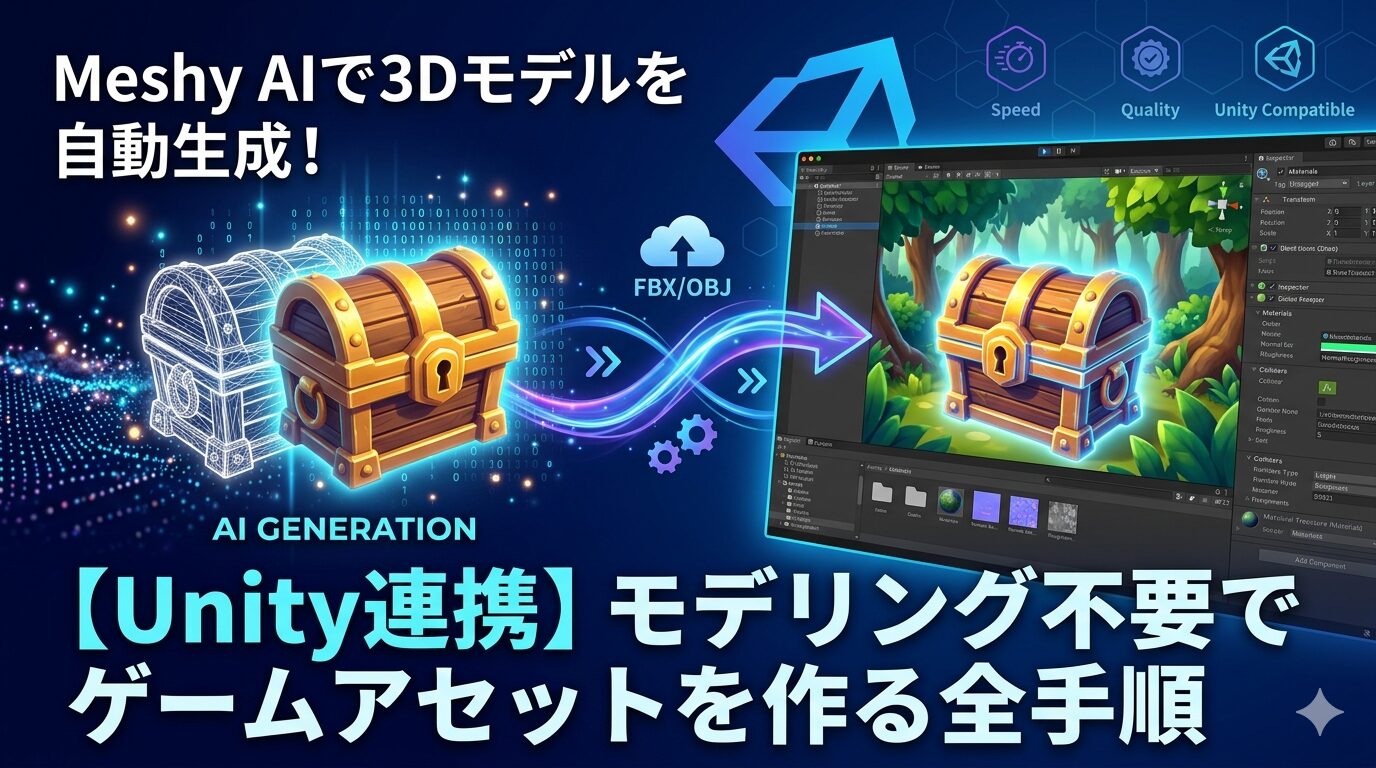
そんな悩みを一気に解決するのが、最新の3D生成AI「Meshy AI」です。
今回は、テキストや画像から数分で高品質な3Dモデルを生成し、そのままUnityへ持ち込んで動かすまでの全手順を徹底解説します。3DCG未経験の方でも、今日から自分のゲーム専用アセットを作れるようになります。
1. Meshy AIとは?Unity開発に最適な3つの理由
Meshy AIは、AIの力で3Dメッシュ、テクスチャ、リトポロジーを自動で行ってくれるクラウドサービスです。数ある3D生成AIの中でも、特にUnity開発者に選ばれている理由は以下の3点です。
- 圧倒的な生成スピード: テキスト入力から約1分でプレビューが完成。
- AIリトポロジー機能: ゲームエンジンで動かすために重要な「ポリゴン数の削減」をAIが自動で最適化。
- PBRテクスチャ対応: UnityのStandard Shaderですぐに綺麗に反映されるテクスチャマップ(Base Color, Normal, Roughness等)を同時生成。
👉 [Meshy AI 公式サイトで無料で試してみる]
2. 【実践】Meshy AIで3Dモデルを生成する手順
ステップ1:テキスト生成モデル
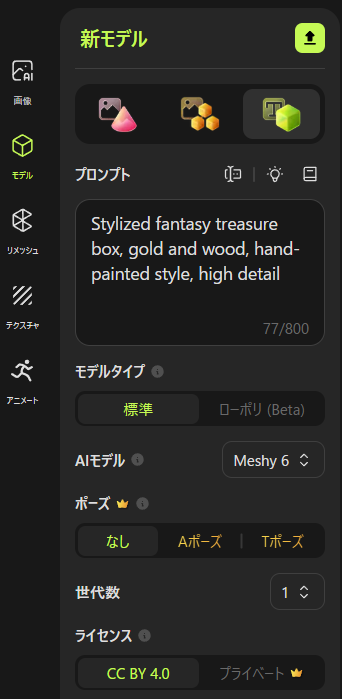
Meshyのダッシュボードから「テキスト生成モデル(プロンプトから3Dモデルを生成する)」を選択します。

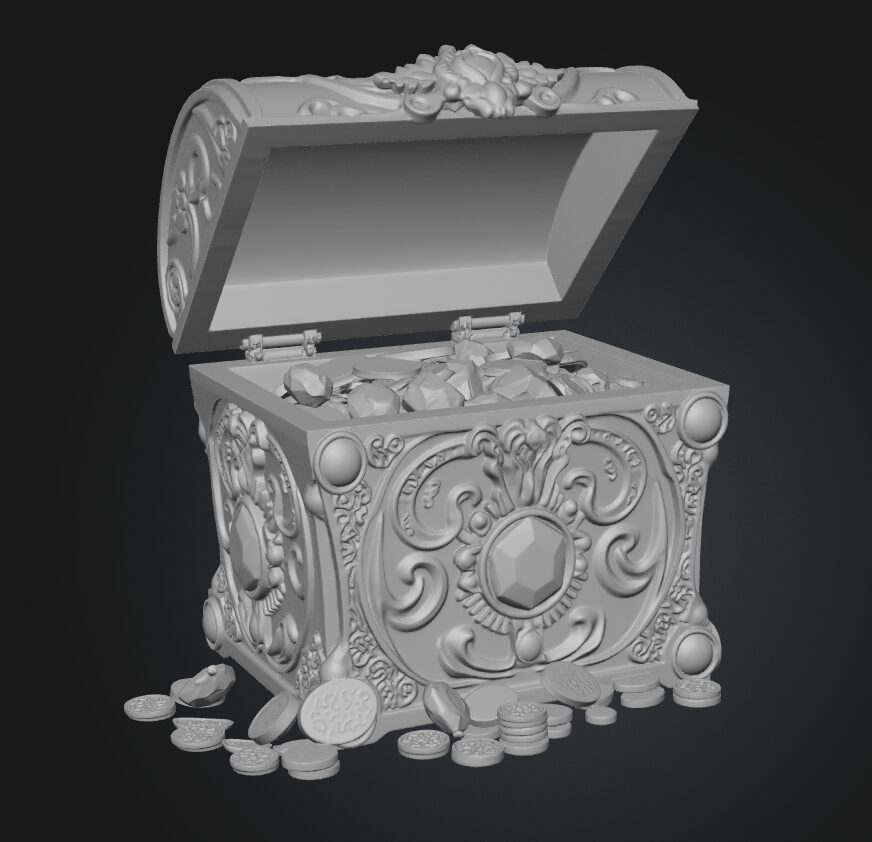
プロンプト(指示文)を入力しましょう。例えば、ファンタジーゲーム用の宝箱を作りたい場合は以下のように入力します。
- Prompt:
Stylized fantasy treasure box, gold and wood, hand-painted style, high detail
ステップ2:AIリトポロジーで最適化
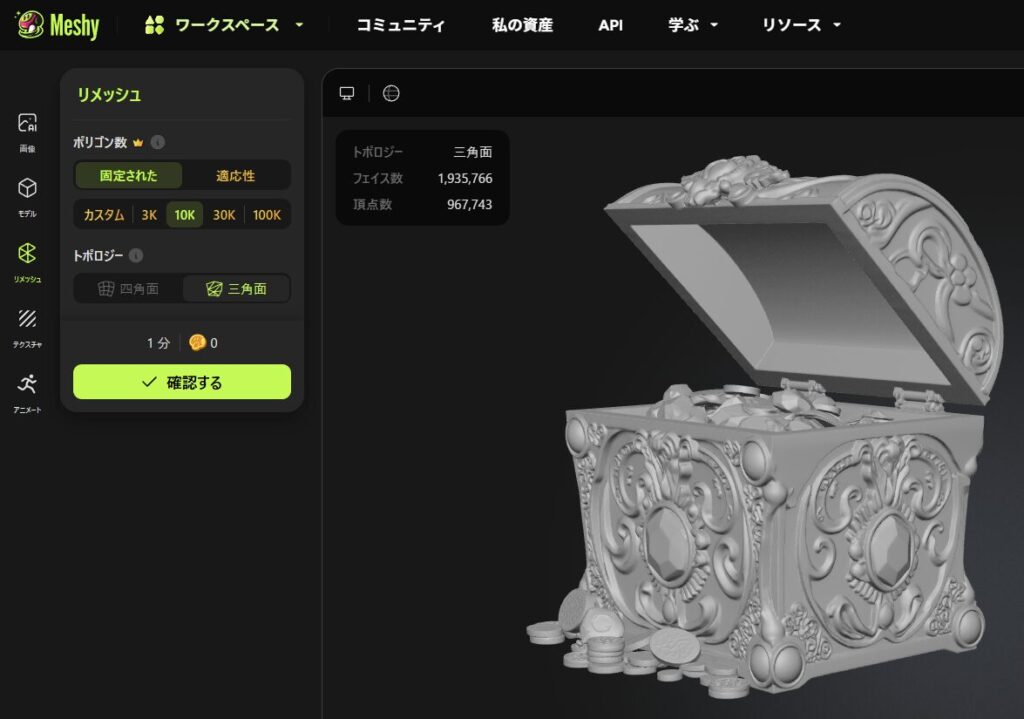
生成された直後のモデルはポリゴン数が多い場合があります。Meshyの「Edit」メニューからリメッシュを実行しましょう。
ターゲットとなるポリゴン数を指定するだけで、Unityなどのゲームエンジンで扱いやすい軽量なデータに変換されます。
ステップ3:FBX形式でエクスポート
モデルが完成したら、「Download」ボタンからFBX形式を選択して書き出します。
※ダウンロードはpro版への契約が必要ですが、月に10回までmeshy-4バージョンでのダウンロードが可能です。
3. Unityへのインポートと設定のコツ
書き出したFBXファイルを、UnityのProjectウィンドウにドラッグ&ドロップします。
- マテリアルの抽出: インポートしたモデルを選択し、Inspector内の「Materials」タブから「Extract Textures」と「Extract Materials」を実行します。
- シェーダーの確認: 自動で割り当てられたマテリアルを確認し、Normal Mapなどが正しく適用されているかチェックします。
- コライダーの追加: キャラクターがぶつかるように「Mesh Collider」などを追加すれば、すぐにゲーム内で使用可能です。
4. 料金プラン:無料版とプロ版、どっちがいい?
Meshy AIは無料で使い始めることができますが、本格的なゲーム制作には「Proプラン」がおすすめです。
| プラン | クレジット | 特徴 |
| Free | 200/月 | まずは試してみたい方向け |
| Pro | 1000/月 | 商業利用可能・高速生成・優先サポート |
おすすめの運用:
まずは無料枠で生成のコツを掴み、「これならいける!」と確信が持てたタイミングでProプランに切り替えて、一気にゲームに必要なアセットを揃えるのが最も効率的です。
まとめ:AIはクリエイターの強力な「武器」になる
かつては数日かかっていた3Dモデリングが、今では数分で終わる時代になりました。Meshy AIを活用することで、あなたは「アセット制作」に費やしていた時間を、「ゲームの面白さを磨く時間」に充てることができます。
まずは、あなたの想像したアイテムを一つ、AIに作らせてみませんか?
👉関連記事