用途別に探す:
「自分で描いたイラストを3Dにして、Unityで動かしてみたい」 そんな願いを叶えるのが、Meshy AIの「Image to 3D」機能です。
しかし、ただ画像をアップロードするだけでは、Unityで使いにくいモデルになってしまうこともあります。今回は、Unityでの動作に最適な「ローポリ風キャラクター」を、画像1枚から綺麗に生成するための5つのコツを徹底解説します。
1. 成功は「元画像」で8割決まる!最適なイラストの条件
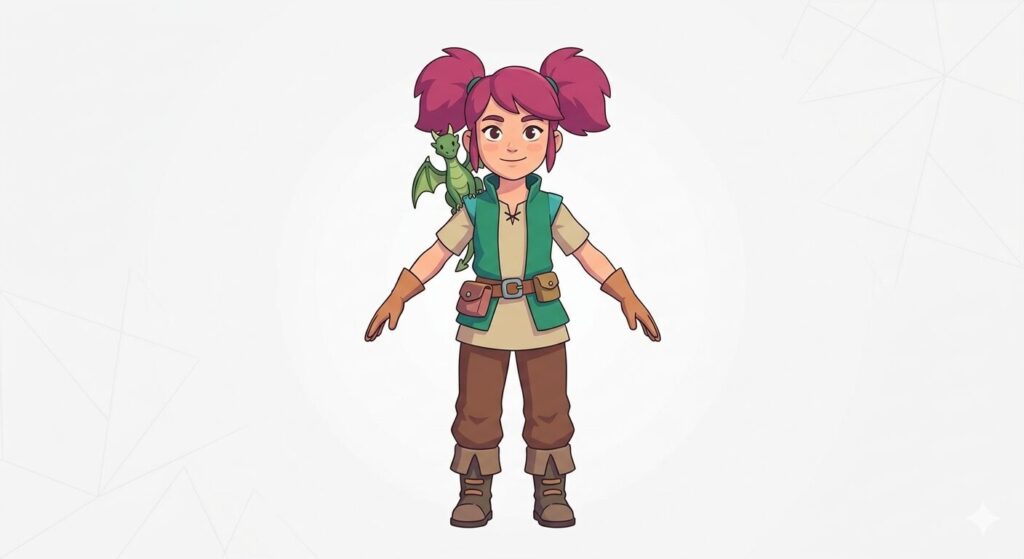
AIが3D構造を正しく理解するために、アップロードする画像には以下の条件を揃えましょう。
- TポーズまたはAポーズ: 両腕を広げたポーズのイラストを使います。腕が体に密着していると、Unityでアニメーションを付けた際に脇の下がくっついてしまいます。
- 背景は単色(できれば白): 背景が複雑だと、AIが背景の一部を3Dモデルとして取り込んでしまうことがあります。
- 全身が収まっている: 頭の先から足先まで、見切れていない画像を選びましょう。
今回はこのようなイラストを利用してみます。
2. Meshy AIの生成方法と設定について
画像生成モデル(画像から3D化)まずはイラストなどの画像をアップロード
画像をアップロードしたら、生成することができます。
いくつかドラフトが提示されるので、気に入ったものを選びましょう。
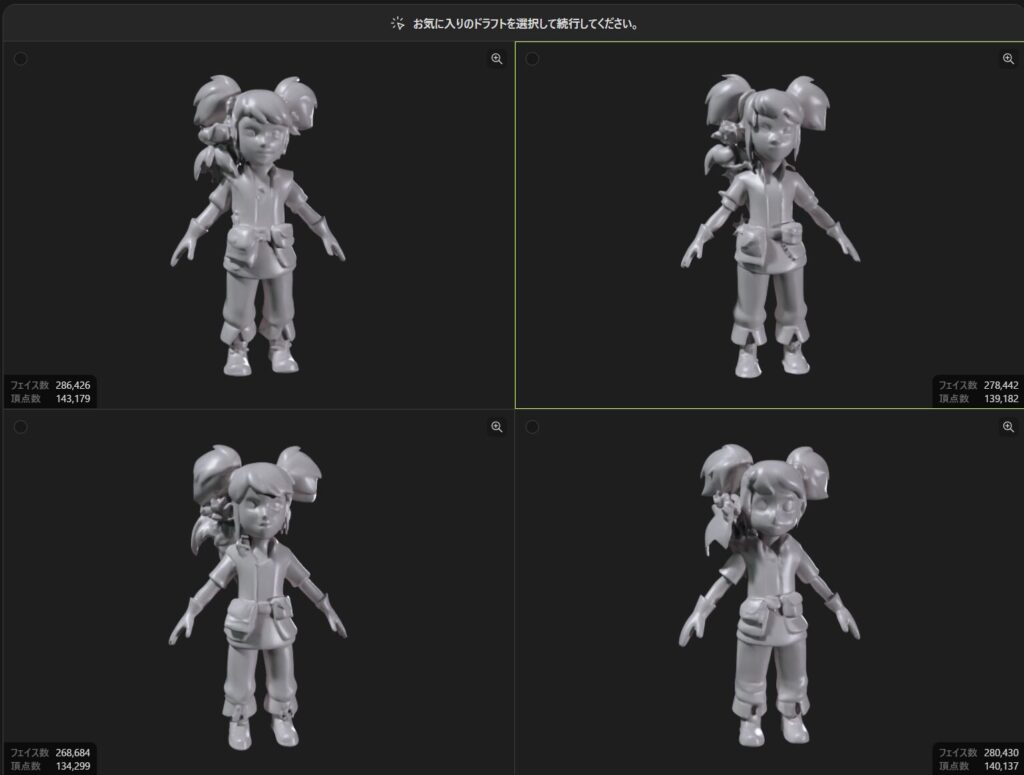
使いたいモデルを選択すると各種セッティングパネルが開きます。
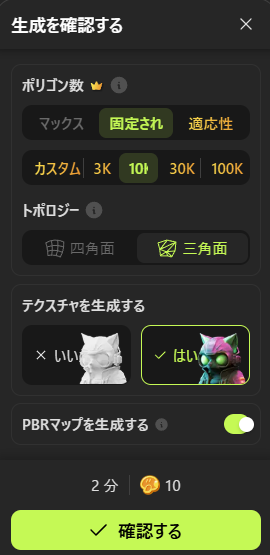
適したものを選んで、確認するボタンで生成がスタートします。
想像以上の出来!
数分で生成が完了します。
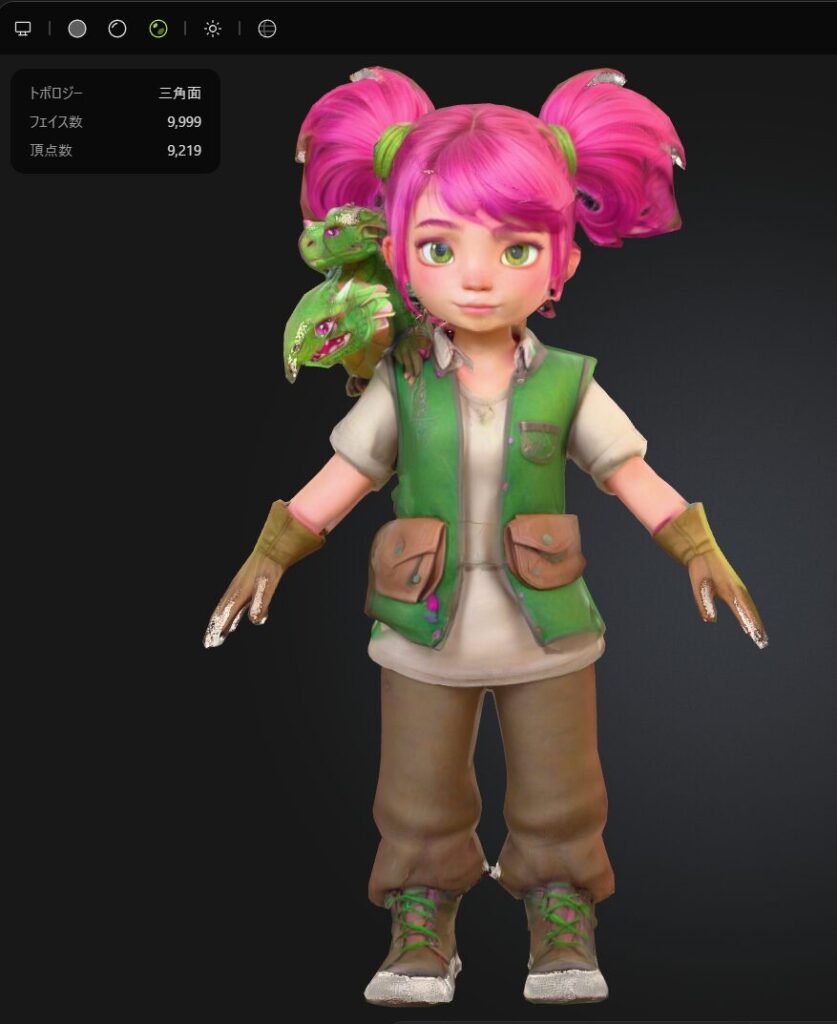
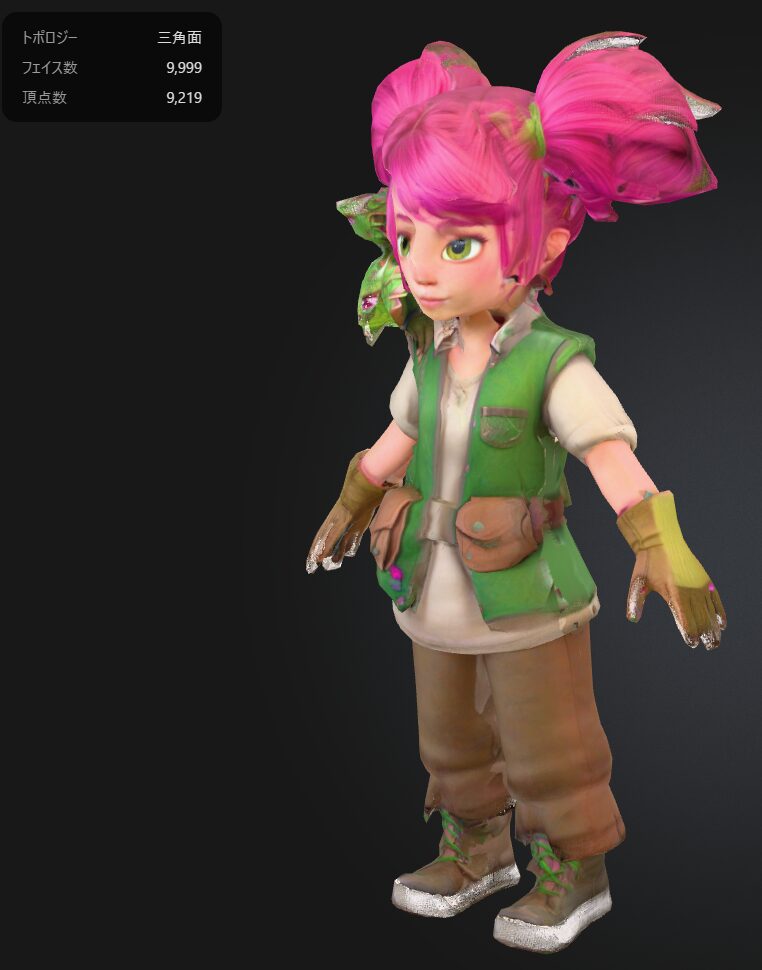
3. Unityでの「ガタつき」を防ぐリトポロジーの魔法
生成されたモデルが少し歪んでいる場合は、Meshyの「AI Retopology」機能を使いましょう。
- なぜ重要か?: AIが生成した直後のメッシュは「三角形」がバラバラに並んでいる状態ですが、リトポロジーを実行すると「四角形」主体の整列されたメッシュになります。
- メリット: これにより、Unityでキャラクターが関節を曲げた時の「見た目の不自然な崩れ」を最小限に抑えることができます。
👉 [高品質なリトポ機能が使えるProプランはこちら]
4. Unityへ持ち込む際のチェックリスト
インポート後、以下の3点を確認してください。
- インポート設定: Inspectorで「Rig」を「Humanoid」に変更できるか確認します(※Tポーズで生成していればスムーズに設定可能です)。
- マテリアルの設定: 「Unlit(ライトの影響を受けない)」シェーダーに設定すると、AIが描いたテクスチャの質感がそのまま出て、より「ローポリイラスト風」に見えます。
- サイズの調整: 生成モデルはサイズがバラバラなことが多いので、UnityのCube(1m四方)と比較してスケールを調整しましょう。
5. まとめ:画像1枚が、ゲームの世界で動き出す
Meshy AIを使えば、2Dイラストレーターが「3Dキャラクターモデラー」を兼ねることも不可能ではありません。
コツは「シンプルな画像」から始めて、「リトポロジーで整える」こと。 あなたが生み出した大切なキャラクターを、ぜひ3Dの世界に招待してあげてください。
👉 [Meshy AI 公式サイトで無料で試してみる]
👉関連記事

【Unity連携】Meshy AIで3Dモデルを自動生成!モデリング不要でゲームアセットを作る全手順
用途別に探す:MMDの使い方・テクニック MMDモデル配布サイト紹介 3DCGソフト紹介 AIの活用法「自分のゲームにぴったりの3Dモデルが欲しいけれど、Blenderで一から作るのは時間がかかる…」「アセットストアで探しても、イメージに合...
hibitawa.info